

Comment associer un radiateur connecté à l'application Thermor Cozytouch ?

L'équipe Thermor
Expert de la rénovation énergétique
Sommaire
Vous avez fait l'acquisition d'un radiateur connecté et vous souhaitez associer votre équipement à l'application Thermor Cozytouch sur votre smartphone ? Thermor vous guide dans votre paramétrage !
Visionnez notre tutoriel vidéo
Ce tutoriel est un exemple d'appairage d'un radiateur Équateur 4 Thermor :
Associer un radiateur à l'application Thermor Cozytouch
Pour associer un équipement vous devez préalablement avoir installé le Bridge Cozytouch et/ou le HUB COZYTOUCH téléchargé l'application Thermor Cozytouch et posséder un compte utilisateur Cozytouch. Pour cela, rendez-vous sur la page Comment télécharger et créer un compte sur l'application Thermor Cozytouch ?
Important : si les radiateurs ont déjà été connectés ou si l’association avec l’application Cozytouch n’aboutit pas, nous vous conseillons de réaliser une réinitialisation d’usine de l’appareil de chauffage en vous référant à sa notice.
Le parcours d’appairage du radiateur est valable si le Bridge Cozytouch est associé à votre application et à la box internet. Nous vous expliquons comment associer un bridge V1 filaire à l’application Cozytouch ou comment associer un bridge V2 wifi à votre application Cozytouch.
- Ouvrez votre application Thermor Cozytouch et connectez-vous à votre compte.

Pour connecter votre premier équipement, sélectionnez la touche
 en bas à droite de l’écran.

- Sélectionnez Radiateur Connecté.

- Sélectionnez Radiateur Connecté s’il s’agit d’un appareil de chauffage connecté d’origine.
- Si votre radiateur est connectable donc équipé d’une Interface Cozytouch , nous vous expliquons comment connecter un radiateur non connecté d’origine à l’application Cozytouch.

- Sélectionnez le boitier de commande de votre radiateur dans la liste proposée.

- 4 parcours d’appairage vous sont proposés. Sélectionnez le boitier digital de votre radiateur pour vous expliquer le parcours d’appairage de votre modèle.
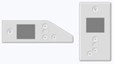 Équateur
5.
Équateur
5.
 Ingénio
3,
Ingénio
4,
Kenya
4,
Tenerife
,
Émotion
4.
Ingénio
3,
Ingénio
4,
Kenya
4,
Tenerife
,
Émotion
4.
 Ovation
3,
Équateur
3,
Bilbao
3,
Kenya
3.
Ovation
3,
Équateur
3,
Bilbao
3,
Kenya
3.
Le parcours d’appairage du premier boitier

- Rapprochez vous du radiateur à connecter puis appuyez sur le bouton central pour le sortir de sa veille et accéder au Menu.

- Avec la flèche du bas, sélectionnez Paramétrages puis validez avec la touche centrale.

- Avec la flèche du bas, sélectionnez Connectivités puis validez avec la touche centrale.
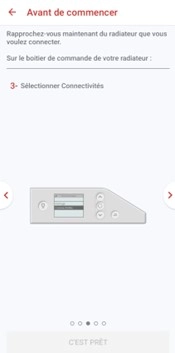
- Avec la flèche du bas, sélectionnez Connexion puis validez avec la touche centrale.

- Dès que le sablier apparait, sélectionnez C’EST PRÊT sur votre application.

Le parcours d’appairage du second boitier

- Rapprochez-vous du radiateur à connecter puis appuyez sur le bouton central pour le sortir de sa veille et accéder au Menu.

- Avec la flèche du bas, faites défiler les modes jusqu’à l’onglet Paramètres puis validez avec la touche centrale.
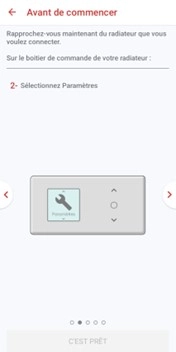
- Avec la touche du bas sélectionnez Connectivité puis validez avec la touche centrale.

- Avec la touche du bas sélectionnez Connexion puis validez avec la touche centrale.

- Dès que le sablier apparait, sélectionnez C’EST PRÊT sur votre application.

Le parcours d’appairage du troisième boitier

- Rapprochez-vous du radiateur à connecter puis appuyez sur le bouton Menu pour le sortir de sa veille et accéder au Menu.

- Avec la flèche du bas allez sur le menu Paramétrages puis validez avec la touche OK.
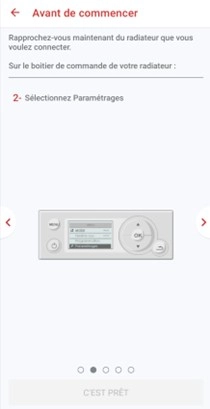
- Avec la flèche du bas allez sur le menu Connectivités puis validez avec la touche OK.

- Avec la flèche du bas sélectionnez Connexion puis validez avec la touche OK.

- Dès que le sablier apparait, sélectionnez C’EST PRÊT sur votre application.

Le parcours d’appairage du quatrième boitier

- Rapprochez-vous du radiateur à connecter puis appuyez sur la molette pour le sortir de sa veille et accéder au Menu.

- Tournez la molette pour accéder au menu Paramétrages puis validez par l’appui sur la molette.
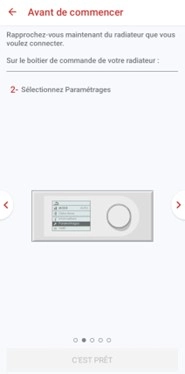
- Tournez la molette pour accéder à l’onglet Connectivités puis validez par l’appui sur la molette.

- Sélectionnez Connexion puis validez par l’appui sur la molette.
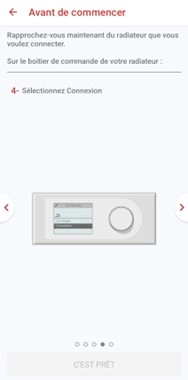
- Dès que le sablier apparait sur l’écran, sélectionnez C’EST PRÊT.

- A présent votre Bridge Cozytouch V1 filaire ou V2 Wifi va chercher le radiateur à associer à votre application Cozytouch.
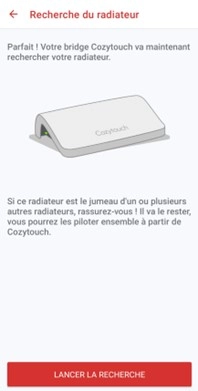

- Laissez l’application réaliser l’association, ne touchez ni au radiateur ni à votre téléphone et patientez jusqu’à la quatrième et dernière étape de la connexion. Sélectionnez SUIVANT lorsque la quatrième étape est terminée.


- Choisissez la pièce dans laquelle le radiateur est installé.
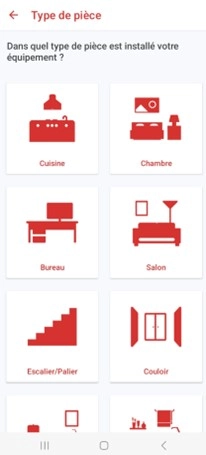
- Vous pouvez renommer la pièce dans laquelle est installée le radiateur.

- Laissez l’application réaliser l’association dans la pièce, ne touchez ni au radiateur ni à votre téléphone et patientez jusqu’à la troisième et dernière étape de la connexion. Sélectionnez SUIVANT lorsque la troisième étape est terminée.
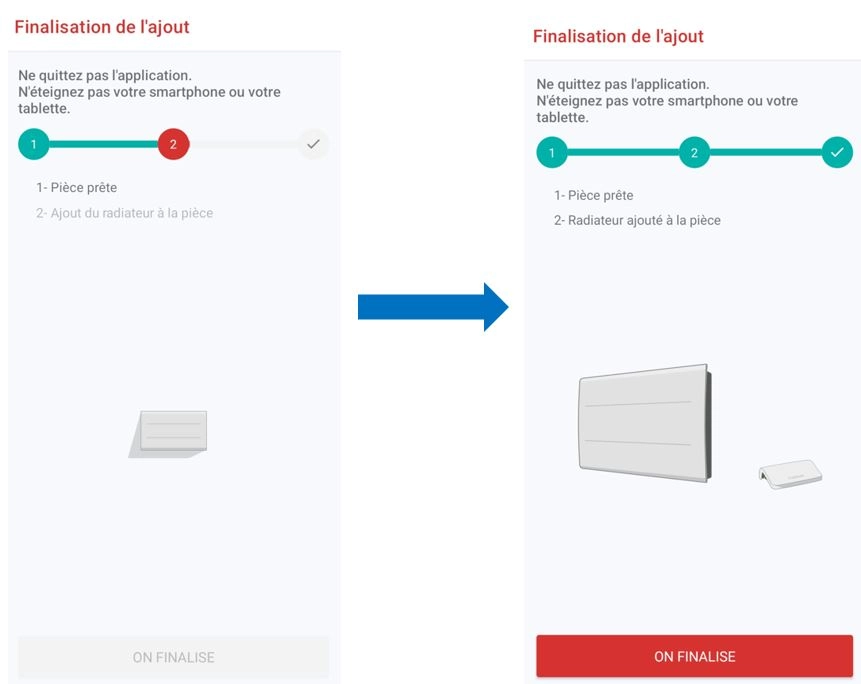

- Bravo ! votre radiateur a été associé à l’application Cozytouch. Sélectionnez TERMINER pour finir l’installation.
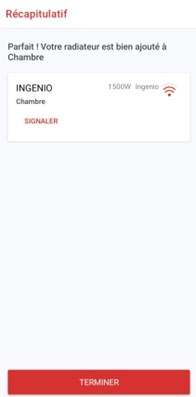
- Pour terminer, vous avez le choix de :
- Sélectionner AJOUTER UN NOUVEL EQUIPEMENT si vous avez d’autres appareils à associer. Le parcours d’appairage partira du début.
- Sélectionnez Terminer l’installation si vous n’avez pas d’autres produits à associer.

Cet article vous a été utile ?
Sur le même sujet
L'équipe Thermor
Expert de la rénovation énergétique
L’équipe Thermor partage son expertise pour vous accompagner dans la rénovation énergétique. À travers ses articles, profitez de conseils concrets pour améliorer votre confort, consommer mieux et réduire vos dépenses énergétiques.
Commentaires
0 commentaire
Aucun commentaire pour le moment. Soyez le premier à poser une question !