

Comment connecter un Bridge Cozytouch V2 à l’application Thermor Cozytouch ?

L'équipe Thermor
Expert de la rénovation énergétique
Sommaire
Le pilotage de votre installation de chauffage équipée de radiateurs connectés ou connectables est rendu possible par l’installation d’un Bridge Cozytouch installée sur votre box internet. A la différence du Bridge Cozytouch qui est filaire, le Bridge Cozytouch est connecté en Wifi à votre box internet.
L’association d’un appareil wifi à une box internet est simple si l’on suit les conseils de mise en œuvre mais elle demande des prérequis qu’il faudra respecter. Nous vous expliquons les conditions demandées pour une installation sans encombre et comment associer votre Bridge 2 Cozytouch Wifi à votre box internet.
Environnement et prérequis pour installer le Bridge 2 Cozytouch
L’association entre le Bridge 2 Cozytouch et la box internet est réalisée grâce au wifi de votre installation. Avant d’entamer l’appairage il est primordial de confirmer les points suivants :
- Disposer d'un smartphone Apple ou Androïd
- Télécharger l'application Cozytouch ou faire la mise à jour si nécessaire
- Créez votre compte Cozytouch
- Vérifiez que le Wifi, les données mobiles, le Bluetooth et la géolocalisation sont activés sur votre mobile
- Bénéficier d'une connexion internet WIFI. Pensez à récupérer le mot de passe du réseau avant l’association.
- Vérifier que la WIFI de votre box est bien 2.4Ghz.
- Pour les box équipées de la technologie WIFI6, assurez-vous que la fréquence 2.4Ghz soit bien active en IPV4
Association du Bridge 2 Cozytouch à votre box Internet
L’association du Bridge 2 Cozytouch wifi est possible sur un appareil neuf où qui a été désassocié d’un ancien compte. Si votre Bridge 2 Cozytouch est encore associé à un compte (ancien locataire, Bridge 2 Cozytouch d’occasion…), nous vous vous expliquons comment utiliser ou récupérer une installation Cozytouch existante.
Si votre Bridge 2 Cozytouch est neuf, vous pouvez réaliser l’association de la manière suivante :
- Ouvrez votre application puis connectez-vous à votre compte avec votre identifiant (adresse mail) et votre mot de passe.
- Démarrez le parcours d’appairage en appuyant sur la touche

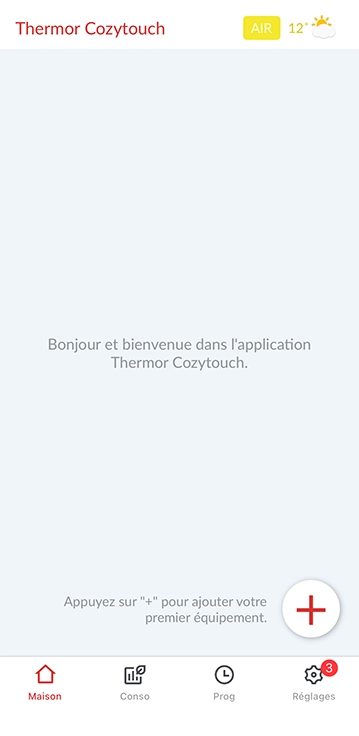
- Vous avez la possibilité de réaliser l’association soit en sélectionnant le Bridge Cozytouch ou un appareil de chauffage connecté comme radiateur où sèche-serviettes par exemple.
- Si vous passez par le parcours du Radiateur où du Sèche-serviettes, l’association du Bridge 2 Cozytouch sera suivie de l’appairage de l’appareil de chauffage.
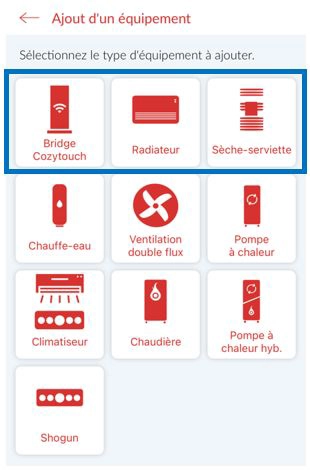
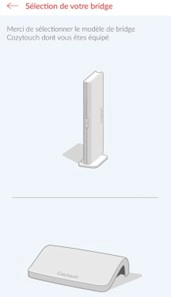
- Sélectionnez votre Bridge 2 Cozytouch
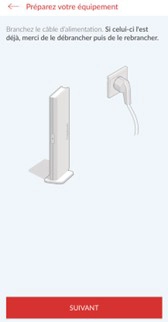
- Branchez votre Bridge 2 Cozytouch où débranchez puis rebranchez-le puis sélectionnez SUIVANT
- Le voyant du bridge va passer au bleu dans les 3 minutes – sélectionnez C’EST PRÊT lorsque c’est le cas
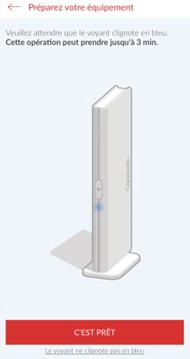
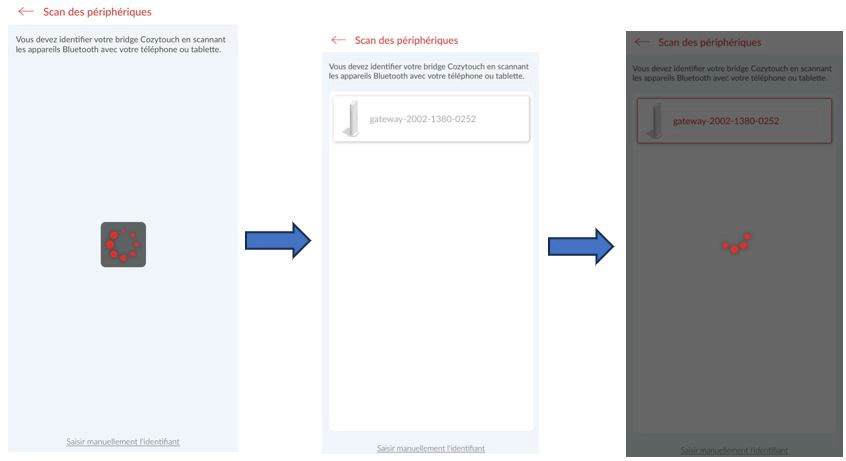
- L’écran suivant vous propose de scanner le QR Code qui se situe derrière le Bridge 2 Cozytouch .
- Si votre téléphone n’arrive pas à lire le QR Code, sélectionnez Saisir manuellement l’identifiant puis recopiez le code PIN à 12 chiffres commençant par 20.
IMPORTANT : la Gateway 20..-….-…. est bien le code PIN du Bridge 2 Cozytouch que doit rejoindre l’application – il ne s’agit pas d’une source wifi inconnue (box du voisinage, appareil wifi…)
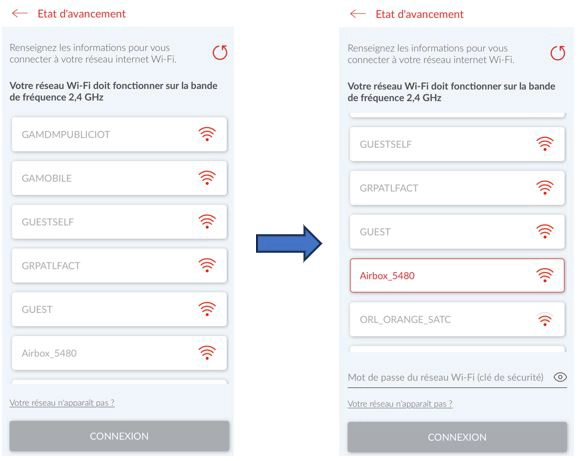
- Le Bridge 2 Cozytouch a transmis son identifiant à 12 chiffres (GA20..-….-…..), à présent l’application vous propose de rejoindre votre box internet sur la fréquence Wifi 2.4 Ghz. L’absence de cette fréquence ne permettra pas de réaliser l’association.
- Votre box n’apparait pas ? Vérifiez qu’elle soit en émission Wifi puis sélectionnez Votre réseau n’apparait pas ?
- Sélectionnez votre box Internet. Si votre box propose de rejoindre 2 réseaux 5Ghz ou 2.4Ghz, choisissez le 2.4Ghz
- Une frise d’avancement de l’association s’affiche. Patientez jusqu’à la dernière étape.
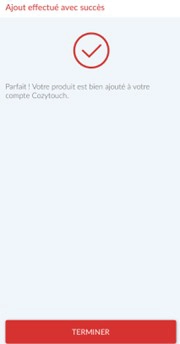
- Arrivé à la dernière étape, sélectionnez TERMINER
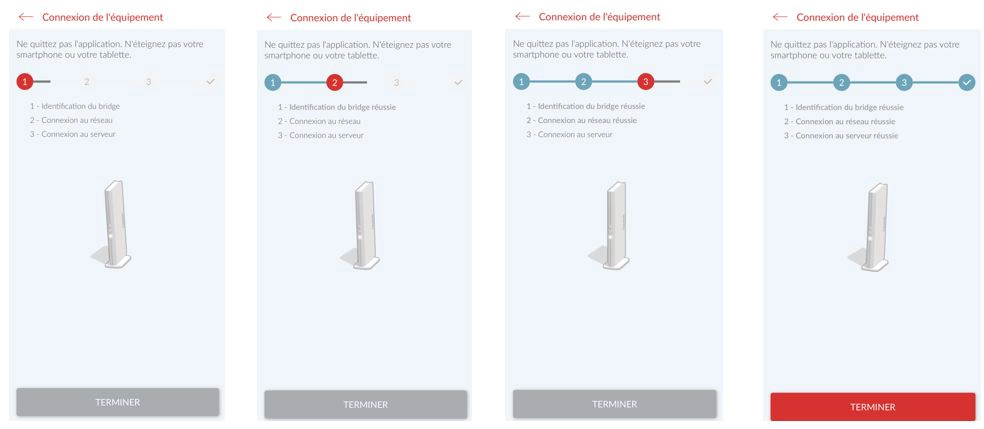
Bravo ! votre Bridge 2 Cozytouch Wifi est bien connecté à votre installation.
IMPORTANT
Si vous reprenez un logement avec le Bridge 2 Cozytouch , il est possible que les appareils qui étaient associés soient encore présents et se retrouvent sur votre compte. Bonne nouvelle si vous utilisez l’installation existante et dans le cas contraire, vous pouvez supprimer les appareils et les pièces depuis le menu REGLAGES.
Cet article vous a été utile ?
Sur le même sujet
L'équipe Thermor
Expert de la rénovation énergétique
L’équipe Thermor partage son expertise pour vous accompagner dans la rénovation énergétique. À travers ses articles, profitez de conseils concrets pour améliorer votre confort, consommer mieux et réduire vos dépenses énergétiques.
Commentaires
0 commentaire
Aucun commentaire pour le moment. Soyez le premier à poser une question !