

Aérolia 2 - Comment l'appairer à l'application Thermor Cozytouch ?

L'équipe Thermor
Expert de la rénovation énergétique
Sommaire
Vous êtes équipé d’une pompe à chaleur air-eau Aérolia 2 et vous souhaitez piloter votre installation de chauffage hydraulique avec l’application Thermor Cozytouch ?
Nous vous expliquons comment installer l’application Cozytouch sur votre mobile et les manipulations à réaliser pour appairer votre pompe à chaleur Aérolia 2 à l’application Cozytouch.
Pour mieux comprendre le fonctionnement de votre pompe à chaleur, vous pouvez vous référer à la notice de votre pompe à chaleur air-eau Aérolia 2 .
La communication entre l’application de pilotage Cozytouch et votre pompe à chaleur air-eau Thermor Aérolia 2 est effectuée depuis le thermostat d’ambiance associée à son unité intérieure. Nous vous expliquons comment associer un thermostat d’ambiance Aérolia 2 Thermor sur ma pompe à chaleur.

Si vous êtes équipé de la pompe à chaleur air-eau Auréa , nous vous expliquons comment appairer la pompe à chaleur air-eau Auréa à l’application Cozytouch.
Prérequis :
- Préalablement, équipez-vous d'un Bridge Cozytouch , disponible auprès de votre installateur ou directement sur le site thermor.fr
- Installez le Bridge Cozytouch à votre box internet (obligatoire) puis téléchargez et créez un compte sur l’application Thermor Cozytouch
- Un fois votre compte créé et validé, connectez-vous à l’application Thermor Cozytouch en sélectionnant « J’ai déjà un compte » puis saisissez l’identifiant et le mot de passe que vous avez choisi.


- Rendez-vous devant le thermostat d’ambiance Aérolia 2 pour réaliser les manipulations d’appairage.
- Depuis la page d’accueil, sélectionnez le logo pour ajouter votre premier équipement

- Sélectionnez l’icône Pompe à chaleur

- Sélectionnez le thermostat de votre pompe à chaleur air-eau Aérolia 2 . L’appairage est réalisé de l’application vers le thermostat.

- A présent, suivez les indications qui vous sont présentées par l’application Cozytouch. Allez de l’application vers la commande digitale Aérolia 2 , prenez le temps de lire les informations et les pictogrammes associés, elles restent suffisamment longtemps (10 minutes) pour réaliser l’appairage du premier coup.
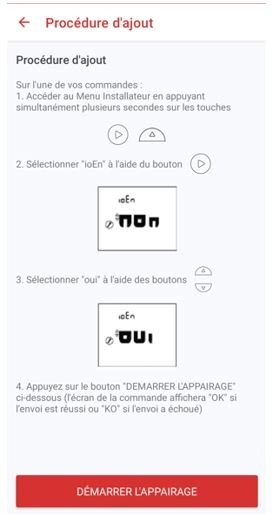
L’application Cozytouch a pris en compte votre installation de pompe à chaleur air-eau Aérolia 2 .
- Si un thermostat a été appairé à la pompe à chaleur, l’application indiquera une Zone 1.
- Si plusieurs thermostats d’ambiance ont été associées à votre pompe à chaleur Aérolia 2 , l’application les associera automatiquement en créant autant de pièces que de thermostats. Vous pourrez nommer les pièces en allant dans Réglages > Liste des pièces > sélectionnez la pièce pour la modifier puis enregistrez.
Cet article vous a été utile ?
Sur le même sujet
L'équipe Thermor
Expert de la rénovation énergétique
L’équipe Thermor partage son expertise pour vous accompagner dans la rénovation énergétique. À travers ses articles, profitez de conseils concrets pour améliorer votre confort, consommer mieux et réduire vos dépenses énergétiques.
Commentaires
0 commentaire
Aucun commentaire pour le moment. Soyez le premier à poser une question !