

Comment réinitialiser mon mot de passe sur l'application Thermor Cozytouch ?

L'équipe Thermor
Expert de la rénovation énergétique
Sommaire
Pour que vous puissiez faire le parcours de réinitialisation de mot de passe, il faut au préalable avoir valider son compte.
Voir la procédure de création et de confirmation de compte

| Sélectionnez « J’AI DÉJÀ UN COMPTE » |

| Sélectionnez « Mot de passe oublié ? » |

| Renseignez votre adresse e-mail (identifiant Cozytouch) Attention : ne pas mettre de majuscule dans l’e-mail, ni d’espace au début ou à la fin |

| Un e-mail vous est maintenant envoyé vers votre boite e-mail. |

| Quand vous ouvrez l’e-mail, voici ce qui apparaît. Cliquez sur l’URL présente dans l’e-mail. |
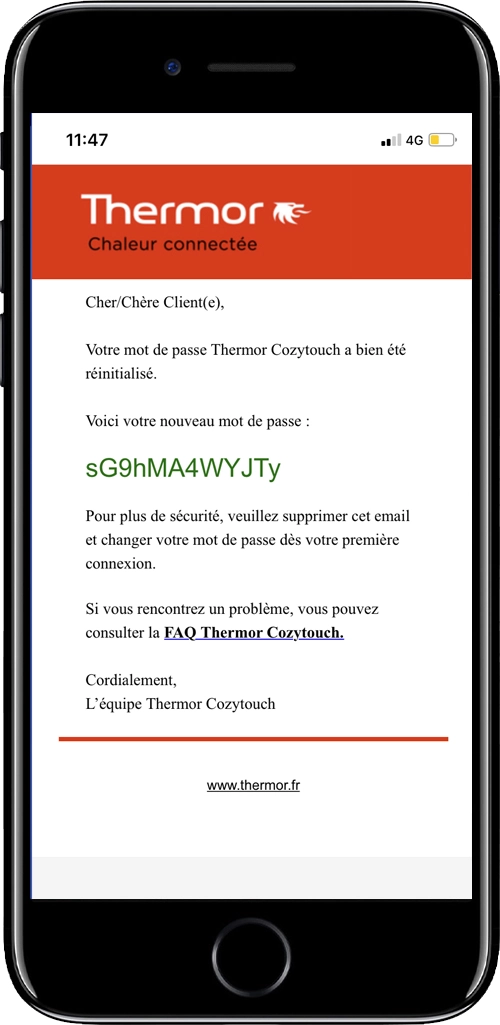
| Cette URL vous renvoie vers une page contenant un nouveau mot de passe généré automatiquement que vous devrez renseigner pour vous connecter. |

| Cliquez sur « SE CONNECTER ». |
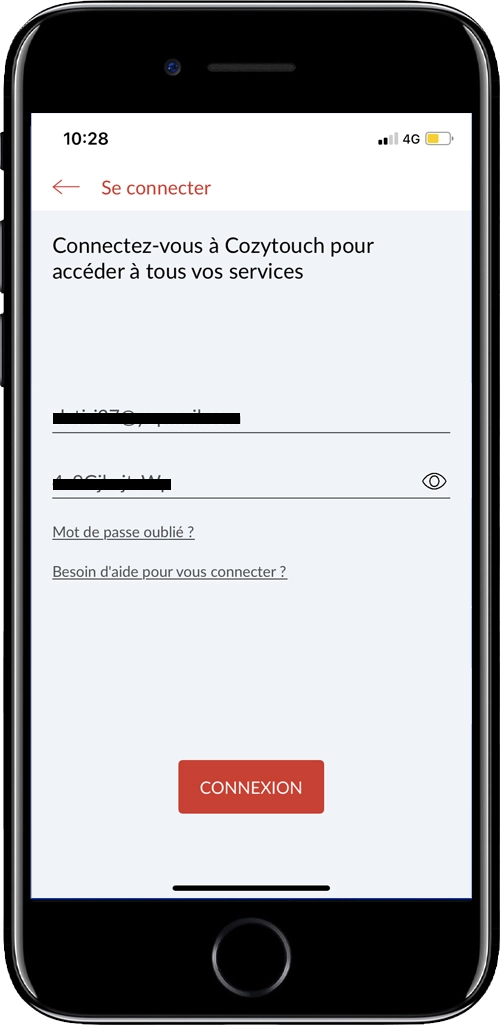
| Inscrire le nouveau mot de passe généré automatiquement (voir écran précédent). Cliquer sur « CONNEXION ». |

| Lorsque vous cliquez sur « CONNEXION » Vous voilà sur la Home page. |
Cet article vous a été utile ?
Sur le même sujet
L'équipe Thermor
Expert de la rénovation énergétique
L’équipe Thermor partage son expertise pour vous accompagner dans la rénovation énergétique. À travers ses articles, profitez de conseils concrets pour améliorer votre confort, consommer mieux et réduire vos dépenses énergétiques.
Commentaires
0 commentaire
Aucun commentaire pour le moment. Soyez le premier à poser une question !