

Comment changer le réseau Wi-Fi de votre Bridge Thermor Cozytouch ?

L'équipe Thermor
Expert de la rénovation énergétique
Sommaire
Pourquoi reconfigurer le Bridge Cozytouch après un changement de box ?
Vous avez changé votre box internet ? Vous avez perdu l’appairage de votre Bridge 2 Cozytouch à votre box internet ? Découvrez la procédure pour réappairer votre Bridge 2 Cozytouch Wifi qui n’est plus connecté à votre box.
Avant de réaliser la nouvelle association, vérifiez que :
- Votre application Thermor Cozytouch est à jour
- Votre box bénéficie d’une connexion Wifi 2.4 Ghz
- Le Bridge Cozytouch est éloigné d’éléments métalliques (armoire, étagères...)
Le Bridge Cozytouch enregistre l’identifiant WIFI (nommé également SSID) et la clé de sécurité du réseau sur lequel il a été initialement associé. Si vous changez de box internet ou modifiez la clé de sécurité, le Bridge Cozytouch ne parviendra plus à se connecter à internet ; il faut donc mettre à jour les paramètres WIFI pour rétablir la connexion internet.
Matériel requis
- Un smartphone équipé de l’application Cozytouch.
- Le nom du nouveau réseau Wi-Fi et sa clé de sécurité.
- Une fine tige métallique (trombone ou aiguille) pour accéder au bouton Reset situé à l’arrière du Bridge Cozytouch .
- Vérifiez enfin que votre box diffuse bien le Wi-Fi en 2,4 GHz ; si nécessaire, séparez les réseaux 2,4 GHz et 5 GHz ou demandez de l’aide à votre fournisseur d’accès.
Étapes à suivre
Sur l’application
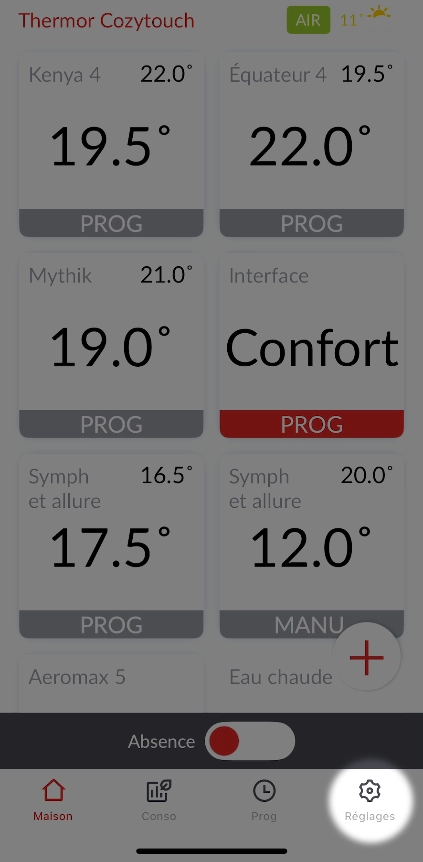
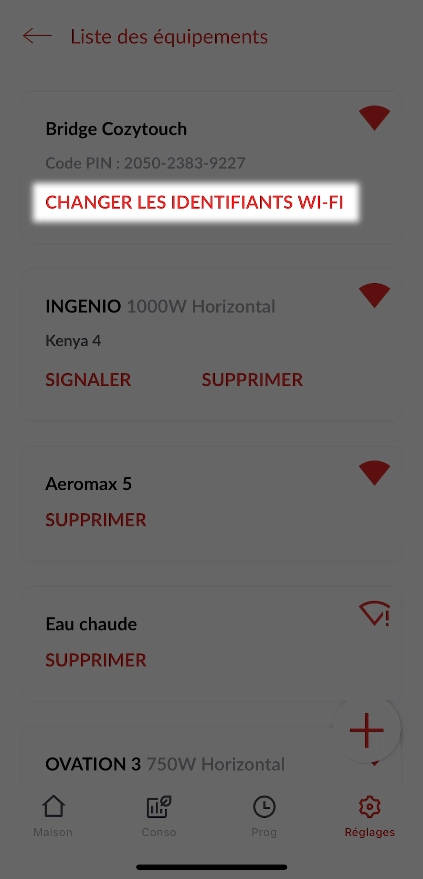
Lancez l’application Thermor Cozytouch sur votre smartphone, puis accédez aux Réglages. Dans la Liste des équipements, identifiez le Bridge Cozytouch et choisissez Changer les identifiants WIFI.

A l’arrière du Bridge 2 Cozytouch , veuillez utiliser un objet long et fin pour appuyer sur le bouton RESET pendant au moins 8 secondes, jusqu’à voir le voyant Wifi devenir rouge fixe :

Note
Cette manipulation permet de réaliser une réinitialisation du Bridge 2 Cozytouch (mais elle ne supprime pas le compte, ni les appareils connectés).
Ensuite, appuyez environ 3 secondes sur le bouton Wifi du Bridge 2 Cozytouch jusqu’à ce qu’il clignote en orange puis attendez quelques minutes.
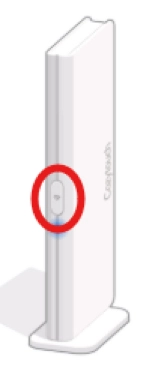
Lorsque le voyant Wifi clignote en bleu, votre Bridge 2 Cozytouch est prêt pour l’appairage.

Préparation de votre équipement
Identifiez votre Bridge 2 Cozytouch en scannant son QR Code avec votre application installée sur votre smartphone ou votre tablette. Le QR Code se situe sur l’étiquette au dos du Bridge 2 Cozytouch :

Sélectionnez “Scanner le QR Code”

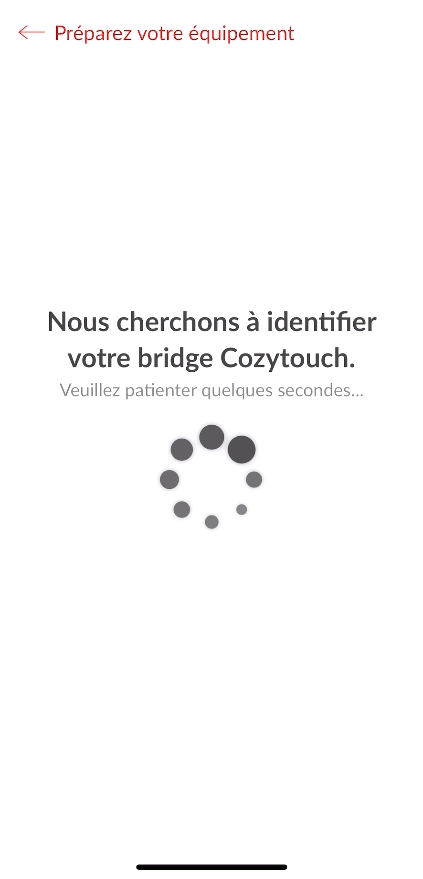
Sélectionnez le nom de votre box internet ou, selon le modèle de téléphone, saisissez manuellement le nom de votre box internet puis votre mot de passe.
Note
Saisissez à la lettre près ces informations (respect de l’écriture, minuscules, majuscules, espaces et caractères spéciaux).
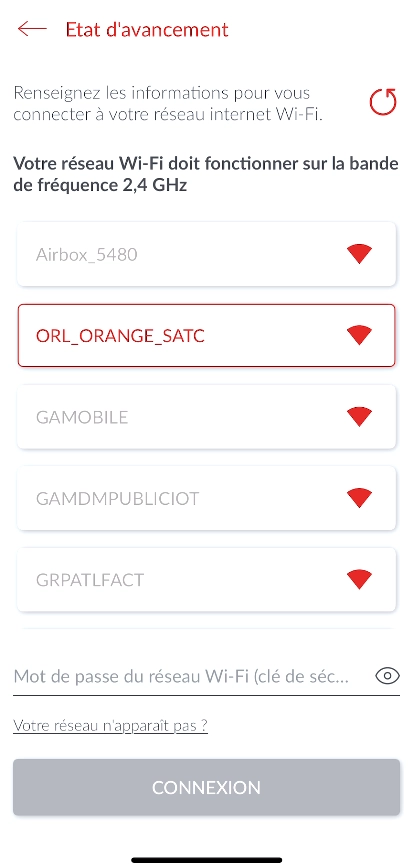
Le Bridge Cozytouch se connecte alors au réseau choisi. Cette étape peut durer plusieurs minutes ; patientez jusqu’à l’affichage du message de réussite, puis appuyez sur Terminer pour clôturer l’opération.
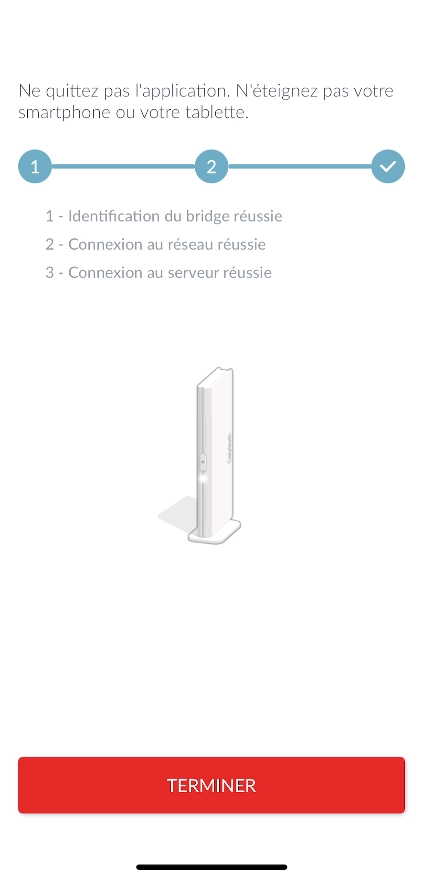
Suite à cette manipulation, votre Bridge 2 Cozytouch va s’appairer automatiquement à votre box internet. Vous retrouverez tous vos appareils connectés.
Que faire si mon Bridge Cozytouch ne s’associe pas à ma box Internet ?
L’échec d’appairage d’un appareil Wifi à votre box internet peut être liée à une mise à jour et aux modifications des paramétrages de sécurité de votre box internet.
Si l’association de votre Bridge Cozytouch n’aboutit pas, nous vous suggérons de contacter votre fournisseur internet afin de vérifier les paramétrages suivants :
- S’assurer que les fréquences Wi-Fi 2,4 GHz et 5 GHz de la box internet sont bien séparées
- Désactiver les Wi-Fi incompatibles : 802.11.ac (Wi-Fi 5), 802.11ax (Wi-Fi 6). 802.11be (Wi-Fi 7).
- Activer les Wi-Fi compatibles : 802.11.b (Wi-Fi 1), 802.11.g (Wi-Fi 3), 802.11.n (Wi-Fi 4)
- Vérifier que les ports 123 (UDP), 802 (TCP) 803(TCP) et 804(TCP) 443(TCP) sont ouverts dans votre pare-feu
- Vérifier que le DHCP est actif (actif par défaut)
- Activer l’IPV4 full stack et non IPV6 ni en IPV4 CGNAT. Procédure appelée « Rollback IPV4 full stack » par les fournisseurs internet
Cet article vous a été utile ?
Sur le même sujet
L'équipe Thermor
Expert de la rénovation énergétique
L’équipe Thermor partage son expertise pour vous accompagner dans la rénovation énergétique. À travers ses articles, profitez de conseils concrets pour améliorer votre confort, consommer mieux et réduire vos dépenses énergétiques.
Commentaires
0 commentaire
Aucun commentaire pour le moment. Soyez le premier à poser une question !