

Comment changer l'adresse mail de connexion à son compte Cozytouch ?

L'équipe Thermor
Expert de la rénovation énergétique
Sommaire
Vous disposez d'un compte sur l'application Thermor Cozytouch et vous souhaitez changer votre adresse mail de connexion à celui-ci ? Découvrez ci-dessous la procédure.
Supprimer puis recréer un nouveau compte Cozytouch
Pour changer un identifiant sur l'application Cozytouch, il faut supprimer le compte puis en créer un nouveau avec l'adresse mail souhaitée. Pour cela suivez les étapes suivantes :
- Ouvrez l'application Thermor Cozytouch :

- Connectez-vous à votre compte Cozytouch :

- Allez dans "Réglages" (roue crantée en bas à droite) :
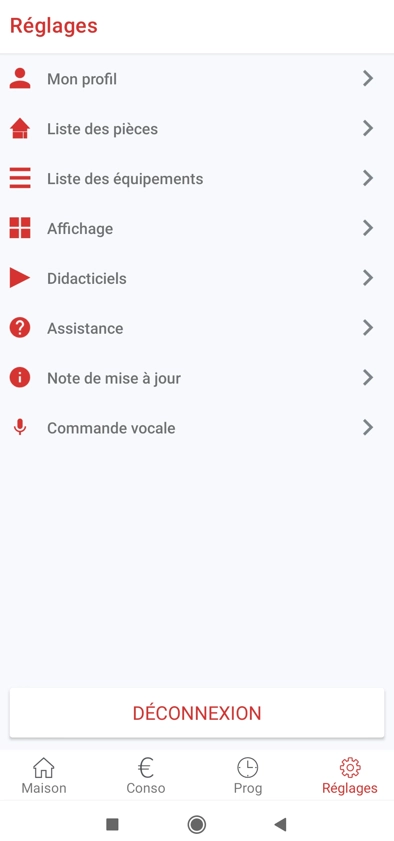
- Allez dans "Mon profil"
- Sélectionnez "Supprimer mon compte" tout en bas de page :

A présent, votre compte n'existe plus mais votre installation (radiateur électrique, sèche-serviettes, ballon d'eau chaude...) est toujours rattachée au bridge Cozytouch. Pour retrouver votre compte il suffit simplement de créer un nouveau compte.
- Depuis l'accueil de l'application sélectionnez "CREER UN COMPTE" :

- Remplissez tous les champs avec votre nouvelle adresse mail :

- Une fois le compte créé, validez le logo + depuis la page d'accueil :

- Sélectionnez le logo Bridge Cozytouch :

- Sélectionnez le bridge V1 (Io Home Control), V2 (Wifi) qui correspond à votre modèle :

Rentrez le code PIN du bridge puis validez "SUIVANT" (pour le bridge V1) ou suivez les instruction pour le bridge V2.
Bridge V1 IO :

Bridge V2 Wifi :

A présent votre compte est rattaché à votre installation avec votre nouvelle adresse mail.
Cet article vous a été utile ?
Sur le même sujet
L'équipe Thermor
Expert de la rénovation énergétique
L’équipe Thermor partage son expertise pour vous accompagner dans la rénovation énergétique. À travers ses articles, profitez de conseils concrets pour améliorer votre confort, consommer mieux et réduire vos dépenses énergétiques.
Commentaires
0 commentaire
Aucun commentaire pour le moment. Soyez le premier à poser une question !