

Comment appairer un chauffe-eau plat Malicio 3 à l’application Thermor Cozytouch ?

L'équipe Thermor
Expert de la rénovation énergétique
Sommaire
Vous avez installé un chauffe-eau plat Malicio 3 et vous souhaitez le contrôler depuis votre smartphone ? Nous vous expliquons comment appairer votre chauffe-eau Wifi Malicio 3 à l’application Thermor Cozytouch.
Préconisations avant le paramétrage
Avant d'associer votre chauffe-eau connecté en Wifi à l'application Cozytouch, vérifiez les préconisations de mise en œuvre et le paramétrage de la box internet suivantes :
- Téléchargez l'application Thermor Cozytouch sur votre mobile ou votre tablette ou vérifiez qu'elle soit bien à jour dans l'App Store (Apple) ou le Play Store (Androïd).
- Le logement doit être équipé d’une box internet. Nous ne garantissons pas le bon fonctionnement avec une clé 4G ou en passant par des amplificateurs ou des répéteurs Wifi.
- Vérifiez que votre box internet possède une bande de fréquence Wifi de 2.4 Ghz actif en IPV4 (pour les box Wifi 6), en appelant votre opérateur. Si cette condition n’est pas respectée l’appairage ne pourra pas se faire.
- La distance maximale entre le chauffe-eau connecté et la box internet est de 10 mètres. Les performances sont réduites suivant la distance entre la box internet et le chauffe-eau wifi et nature des murs et des sols à traverser. De 10 mètres pour des murs en placo, la distance ne devra pas dépasser 5 mètres pour des murs en pierre, en béton armé ou une installation en sous-sol.
Les étapes à suivre pour associer votre chauffe-eau Malicio 3
Etape 1 : Rentrez dans les paramètres de votre smartphone ou tablette et vérifiez que l'application Cozytouch ait accès aux services Position/ Localisation, Bluetooth, Réseau local/ Wifi, Appareil photo, Données cellulaires/ Données mobiles.
Etape 2 : Si vous n'avez pas encore créé votre compte Cozytouch, ouvrez l'application Cozytouch, sélectionnez "créer un compte" et remplissez les champs demandés. Ensuite, validez votre compte en vous rendant dans votre boite mail de connexion.
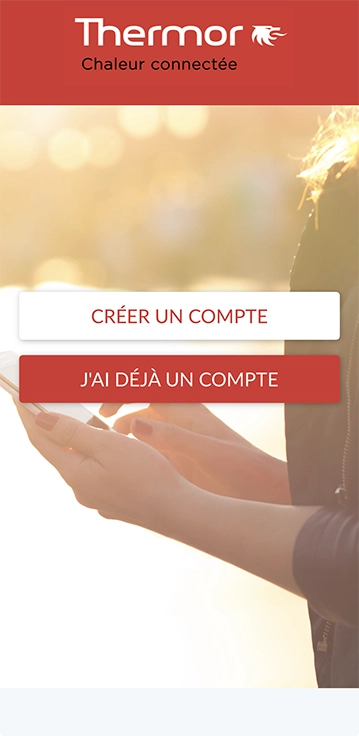
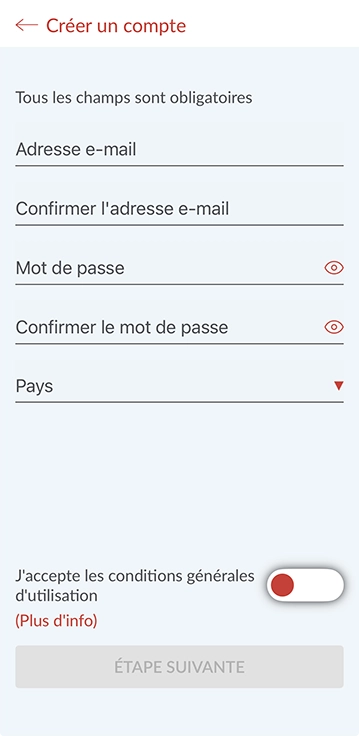
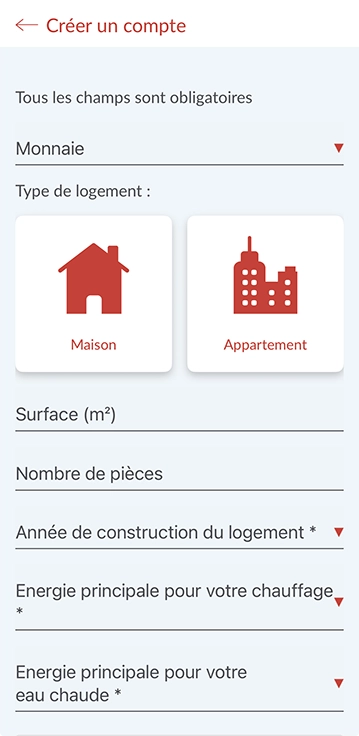
Si vous avez déjà un compte Cozytouch vous pouvez passer cette étape. A savoir que si vous avez un compte sur notre site internet vous devez aussi créer un compte sur l’application Cozytouch, la gestion de compte étant différente.
Etape 3 : Une fois connecté à votre compte Cozytouch, sélectionnez le logo + sur la page d’accueil puis le pictogramme IO ou « Ces 2 icônes ne sont pas présentes » :
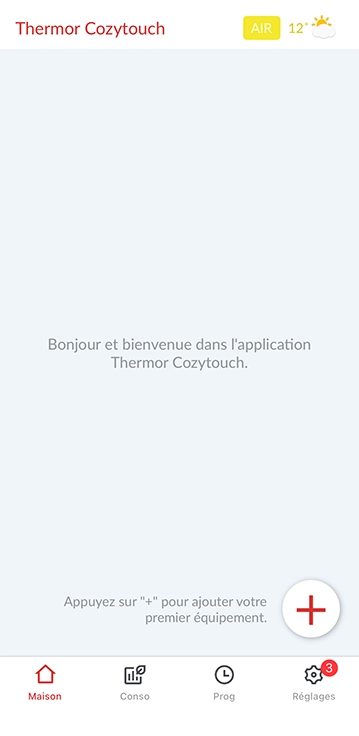
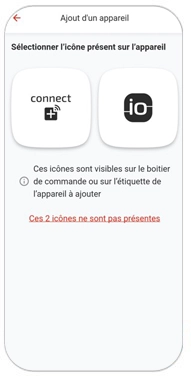
Etape 4 : Sélectionnez le boitier avec la forme de goutte d’eau.
- Cliquez sur "identifier mon chauffe-eau".
- Sur le boitier de commande de votre chauffe-eau, appuyez 5 secondes sur le bouton tactile Wifi (en haut à gauche de la goutte d’eau) jusqu’à émission du bip et jusqu’à ce que la barre lumineuse clignote sous le logo Wifi.

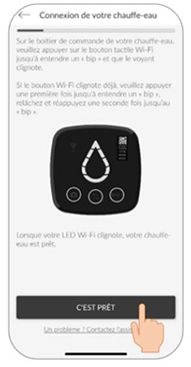
Etape 5 : Identifiez votre chauffe-eau en scannant le QR code sur le boitier de commande de votre chauffe-eau ou en renseignant manuellement le code Pin à 12 chiffres sous le QR code SSID.

ETAPE 6 : Commencez par vous connecter au réseau Wifi de votre chauffe-eau en cliquant sur "Rejoindre". Attention, il ne s’agit pas du réseau Wifi de la box dans cette étape.
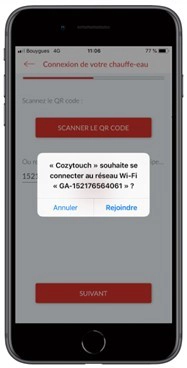
Etape 7 : Une fois le réseau du chauffe-eau rejoint, faites le lien entre le chauffe-eau Wifi et votre box internet. Rentrez le nom de votre réseau (SSID de votre box internet apparaissant dans la liste des réseaux Wifi disponibles) et votre mot de passe Wifi (Clés WPA).
Puis appuyez sur « CONNEXION ».
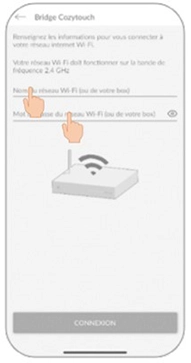

Etape 8 : 3 étapes s’affichent. Lorsque les 3 étapes sont validées, cliquez sur « suivant ». Le chauffe-eau Wifi est alors connecté avec succès.
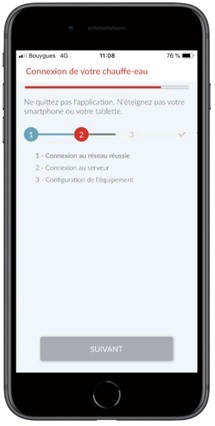
Vous pouvez dès à présent profiter de toutes les fonctionnalités disponibles sur l’application que nous pouvons vous expliquer juste ici.
Que faire si une erreur se produit ?
La connexion de votre chauffe-eau indique une erreur de connexion ? Connexion au serveur impossible ? nous vous expliquons comment résoudre ces problèmes.
L’appairage du chauffe-eau Wifi à l’application Cozytouch passe par différente étapes de connexion :
- Etape 1 – Connexion au réseau du chauffe-eau
- Etape 2 – Connexion à la box internet
- Etape 3 – Configuration de l’équipement
Votre chauffe-eau bloque à l’étape 1 : Cela vient de l’identification du chauffe-eau.
Sur le boitier de commande de votre chauffe-eau, appuyez 5 secondes sur le bouton tactile Wi-Fi jusqu’à l’émission du bip et jusqu’à ce que la barre lumineuse clignote.
Vérifiez ensuite dans la liste Wifi de votre smartphone ou tablette que le chauffe-eau apparait, il se présente sous cette forme : GA-15345678912
Assurez-vous qu'un Bip s'est fait entendre lors de l'appui sur le logo Wifi et que le logo Wifi clignote lors de l'appairage ou qu'il n'y a pas d'erreur lors de la saisie du code PIN. Si c’est bien le cas, le chauffe-eau Wifi en coupant son alimentation électrique pendant 30 secondes depuis le disjoncteur puis retentez l’appairage. Si cette erreur persiste, contactez l’assistance depuis l’application.
Votre chauffe-eau bloque à l’étape 2 : Cela provient de votre réseau local ou de la distance entre le chauffe-eau et la box internet ou d’une erreur de saisie des informations pendant l’appairage. Nous vous recommandons de vérifier les points suivants :
Dans un premier temps, assurez-vous d’avoir une box qui fonctionne sur la bande de fréquence en 2.4 Ghz actif en IPV4 (pour les box Wifi 6).
- Réinitialisez le chauffe-eau en le coupant électriquement pendant 30 secondes et retentez l’appairage.
- Vérifiez que le Wifi, les données mobiles, le Bluetooth et la géolocalisation sont activés sur votre mobile.
- Veillez à bien sélectionner votre réseau Wifi dans la liste proposée lors de l'appairage. Si vous devez renseigner votre nom de réseau Wifi veillez à bien respecter l'écriture exacte du nom de votre box internet.
- Vérifiez la saisie de votre mot de passe de connexion (évitez les copier/coller). Attention aux majuscules et à la présence d'un espace en fin de saisie qui peut être considéré comme un caractère et qu’il ne contient pas de caractères spéciaux.
- Essayez avec un autre téléphone, certaines versions de mise à jour de téléphone peuvent empêcher l’appairage même avec les téléphones de dernière génération.
- Collez le téléphone sur le boitier de commande sur le chauffe-eau afin de rester proche du produit lors de l’appairage.
Votre chauffe-eau bloque à l’étape 3 : La configuration de l’équipement est l’étape de validation de toute la procédure. Si votre chauffe-eau bloque à cette étape, il vous suffit de retenter l’appairage.
Si la même erreur apparait, réinitialisez le chauffe-eau en coupant 30 secondes l’alimentation électrique depuis son disjoncteur et retentez l’appairage.
Si l’erreur persiste vous pouvez contacter l’assistance Cozytouch depuis votre application Cozytouch.
Cet article vous a été utile ?
Sur le même sujet
L'équipe Thermor
Expert de la rénovation énergétique
L’équipe Thermor partage son expertise pour vous accompagner dans la rénovation énergétique. À travers ses articles, profitez de conseils concrets pour améliorer votre confort, consommer mieux et réduire vos dépenses énergétiques.
Commentaires
7 commentaires
Dschmitt
Le 13/03/2024
Bonjour Gael, Merci pour votre reponse mais le pavé numérique ne propose pas les tirets.
Dschmitt
Le 11/03/2024
Bonjour, Lorsque je saisi les 12 chiffres du Code PIN je n'arrive pas a valider car l'application attend un code a 14 chiffres. On est donc bloqué la....
Service Client Thermor
Bonjour Dschmitt, la saisie du code PIN devrait intégrer un tirer entre les 12 chiffres comme 0821-1534-2254. Si ce n'est pas le cas, faites la saisie des tirets manuellement. Si cette solution n'aboutie pas, vérifiez que votre application soit bien à jour en vérifiant sur le store (Appstore ou Playstore) de votre mobile. Si le store propose ouvrir, vous êtes bien sur la dernière version, si elle propose Mise à Jour, validez cette option. Si ces actions ne solutionnent pas votre demande, je vous suggère de faire une demande d'assistance depuis votre application de sorte que l'assistance téléphonique vous contacte. https://assistance.thermor.fr/hc/fr/articles/10974846156700-J-ai-un-probl%C3%A8me-avec-mon-application-Thermor-Cozytouch-comment-faire-une-demande-d-assistance Merci de votre confiance,
Kevin Hanna
Le 24/10/2023
Pour le coup j'utilise déjà un Android et sa ne fonctionne pas lors de la connexion wifi en saisi manuelle il me dis que le mdp wifi n'est pas le bon, pourtant j'ai bien tape les 12 chiffre apre le "GA-****"
Service Client Thermor
Bonjour Monsieur Hanna, Nous espérons que l'échange avec nos services vous a apporté satisfaction. Restant à votre écoute belle journée